Tampilkan postingan dengan label Tutorial. Tampilkan semua postingan

VIRAL! Cara Edit Foto Menjadi Ghibli Style Dengan Mudah!


Cara Edit Foto Menjadi Gaya Ghibli dengan Bantuan ChatGPT

Studio Ghibli terkenal dengan gaya visualnya yang lembut, penuh detail, dan penuh nuansa magis. Kini, kamu bisa mengubah fotomu menjadi gaya ala Ghibli dengan bantuan ChatGPT dan teknologi AI gambar. Dalam artikel ini, kamu akan belajar langkah demi langkah untuk mengedit foto menjadi bergaya Ghibli.


✨ Apa Itu Gaya Ghibli?

Gaya Ghibli mengacu pada estetika visual film-film Studio Ghibli seperti My Neighbor Totoro, Spirited Away, atau Howl's Moving Castle. Ciri khasnya meliputi:

  • Warna pastel yang lembut

  • Latar belakang detail seperti alam atau kota kecil

  • Karakter ekspresif dengan gaya anime klasik

  • Nuansa dunia magis atau imajinatif


🛠️ Alat yang Dibutuhkan

  1. ChatGPT Plus (dengan akses GPT-4 + image generation)

  2. Foto yang ingin kamu ubah

  3. (Opsional) Tools edit foto dasar seperti Canva, Photoshop, atau Snapseed


🧑‍🏫 Langkah-Langkah Tutorial

1. Siapkan Fotomu

Pilih foto yang memiliki pencahayaan bagus dan ekspresi wajah yang jelas. Gaya Ghibli biasanya cocok dengan latar alami atau suasana kota kecil.

2. Buka ChatGPT dan Upload Foto

  • Masuk ke chat.openai.com

  • Pastikan kamu menggunakan ChatGPT Plus

  • Upload foto kamu ke kolom percakapan

  • Tulis prompt seperti:

    “Ubah foto ini menjadi gaya Studio Ghibli. Sertakan warna lembut, latar belakang seperti alam pedesaan, dan karakter wajah bergaya anime Ghibli.”

3. Biarkan AI Mengolah Gambar

ChatGPT akan memproses gambar dan mengubahnya sesuai gaya Ghibli berdasarkan deskripsi yang kamu berikan. Tunggu hasilnya ditampilkan.

4. Simpan dan Sempurnakan (Opsional)

Setelah gambar jadi:

  • Klik kanan dan simpan gambar

  • Gunakan aplikasi editing untuk menyesuaikan warna, menambahkan teks, atau membuat komposisi yang lebih menarik


🎨 Contoh Prompt Lain yang Bisa Kamu Coba

  • “Transform this portrait into a Ghibli-style character with a background of a magical forest.”

  • “Make me look like a character from Spirited Away, drawn in Ghibli-style art.”

  • “Convert this cityscape photo into a Studio Ghibli scene with soft colors and whimsical details.”


❗ Tips Penting

  • Gaya Ghibli mengutamakan emosi dan suasana, jadi pilih foto yang mendukung itu

  • Semakin detail prompt kamu, semakin akurat hasil AI

  • Hindari background yang terlalu kompleks agar AI lebih fokus ke subjek utama


📌 Penutup

Dengan bantuan ChatGPT dan fitur image AI, siapa pun kini bisa menyulap fotonya menjadi sebuah karya seni bergaya Ghibli. Cocok untuk konten media sosial, hadiah, atau sekadar bersenang-senang dengan imajinasi.


#chatgpt #ai #ghibli #ghiblistyle

Cara Pasang Config GCAM (Google Camera)


Cara Pasang Config GCAM (Google Camera) -  Halo kawan semua, apa kabar kalian? Setelah sekian lama vakum dari dunia blogging, kini admin kembali dengan membawa sejuta kasih dan sayang untuk kalian.

Pada kesempatan kali ini, admin akan membagikan sebuah tutorial singkat dan sangat sederhana tentang bagaimana cara memasang config Google Camera atau orang sering menyebutnya GCAM.

Sebenarnya config gcam itu untuk apa sih? Nah, jika kalian belum tahu, config gcam sangat berguna bagi kalian yang masih awam mengenai settingan di Google Camera. Jadi kalian tidak perlu pusing mengatur settingan yang ada di Google Camera. Kalian tinggal pasang config dan taraaaa. Gcam kalian sudah siap digunakan.

Oke langsung saja gausah banyak bacod, dibawah ini admin beri tutorial cara pasangnya. Disimak baik-baik ya!

Untuk Google Pixel 3 Mod atau versi 6 (6/6.1/6.2/6.3) 
Tutorial :

  1. Silahkan masuk ke memori internal lalu buat folder Gcam
  2. Kemudian didalam folder gcam buat lagi folder Configs 
  3. Jadinya “Internal/gcam/configs” 
  4. Kemudian copy confignya ke dalam folder tersebut
  5. Setelah itu buka gcam lalu tap 2x (cepat) di area hitam sebelah tombol shutter maka akan muncul pilihan Config, Pilih lalu restore.

Seperti gambar dibawah ini :


Sedangkan untuk Pixel 4 atau versi 7
Tutorial : 

  1. Silahkan buat folder gcam kemudian dalam folder gcam buat folder configs7
  2. Jadinya “Internal/gcam/configs7”
  3. Lalu copy confignya ke dalam folder tersebut. 
  4. Buka Gcam lalu ikuti cara seperti biasa tap 2x di area hitam. 
  5. Pilih Config kemudian restore. (Gambar diatas)
Tambahan:
Beberapa Gcam mungkin beda lagi foldernya. Misal Gcam Parrot043 pakai cara dibawah ataupun buat kalian yang kedua cara di atas tidak bisa/tidak ngaruh, bisa pakai cara dibawah ini:
  1. Buat folder GoogleCamera lalu didalamnya buat lagi ConfigsCamera
  2. Jadinya “Internal/GoogleCamera/ConfigsCamera”
  3. Copy config ke dalam folder lalu buka gcam dan tap 2x di area hitam ya seperti biasa saja. (seperti Gambar di atas)

Baca Juga :

Note :
Ikuti cara pertama terlebih dahulu, jika Config tidak muncul, maka ikut cara kedua dan ketiga sampai berhasil.


Sekian dulu tutorial dari admin, semoga bisa bermanfaat bagi kalian. Jika kalian mau, admin punya beberapa config terbaik gcam. Silakan tinggalkan komentar jika berminat.
Sampai jumpa di postingan selanjutnya :)

Cara Hack/Bobol Wifi Dengan Mudah di Android

Cara Hack/Bobol Wifi Dengan Mudah di Android - Pasti diantara kalian banyak sekali yang bertanya-tanya, bisa gak sih password wifi dibobol? Jawabannya tentu saja bisa, seperti kata-kata para mastah diluar sana, yaitu "No System is Safe" pasti kalian juga sudah sering mendengarnya bukan? Namun tidak semua jenis enkripsi password wifi bisa dibobol dengan mudah. Hal ini disebabkan oleh jenis enkripsi password yang digunakan, beberapa jenis enkripsi password wifi yang sering digunakan adalah WEP, WPA, WPS dan WPA2 PSK.

Diantara jenis-jenis enkripsi password wifi diatas yang mudah dibobol adalah enkripsi menggunakan WEP, WPA dan WPS karena algoritma keamanan masih mudah ditebak dan dibobol oleh orang lain.
Jika kalian sedang berada di tempat umum, pastinya sering mendapati akses poin wifi, namun tidak mengetahui passwordnya. Pada kesempatan kali ini, admin akan membagikan aplikasi sederhana yang berguna untuk membobol password wifi dengan hp Android kalian. Cara menggunakannya pun sangatlah mudah, simak dan download aplikasinya dibawah ini.

Screenshot :


Informasi Software :
- Nama : Penetrate Pro
- Versi : v2.11
- Genre : Tools
- Developer : -
- Ukuran : 200 KB

Baca Juga :

Link Download Untuk Penetrate Pro v2.11 APK :

via 2shared

MirrorLink

Kesulitan saat mendownload? Baca Disini : Cara Download di Satyandroid
Cara Instal :
1. Download aplikasi melalui link diatas
2. Buka pengaturan/keamanan
3. Centang sumber tidak dikenal
4. Instal aplikasi
5. Buka dan lakukan hack wifi password
6. Selesai

Sebenarnya aplikasi untuk bobol password wifi bukanlah ini saja, masih banyak aplikasi lain yang dapat digunakan untuk membobol password wifi dengan menggunakan android, namun pada kesempatan kali ini admin hanya akan membagikan aplikasi ini saja. Dan aplikasi lain akan admin bagikan pada postingan yang akan datang. Komen dibawah jika anda setuju.

Sekian dari admin, semoga bermanfaat :) 

Cara Install Kdenlive di Semua Distro Linux

Cara Install Kdenlive di Semua Distro Linux - Hai para sobat linuxer, pada kesempatan yang indah ini saya akan membagikan sebuah tutorial yang mungkin sedang anda butuhkan. Apakah itu?
Ya, sesuai dengan judulnya, pada postingan kali ini saya akan membagikan tutorial Cara Install Kdenlive di Semua Distro Linux.


Sebenarnya apa sih Kdenlive itu?
Akan saya jelaskan sedikit mengenai software Kdenlive ini. Jadi, Kdenlive adalah sebuah software editor yang dapat anda gunakan untuk mengedit video dan bisa juga untuk editing musik. Yang dapat anda download dan anda install secara gratis tanpa biaya apapun. Karena software Kdenlive ini adalah software open-source yang pastinya dapat anda gunakan secara cuma-cuma alias gratis.

Sebelum memulai untuk menginstal software Kdenlive ini, mari kita mengenal apa saja sih fitur-fitur yang ada dalam Kdenlive ini?

Baca Juga :

Fitur-fitur Kdenlive :
Kdenlive merupakan video editor yang tidak kalah dengan program berbayar dan memberikan kemudahan dalam penggunaannya, serta cocok dengan hampir semua jenis tipe atau format video.
Editor multitrack dengan timeline dan jumlah track video dan audio yang tidak terbatas.
Track Video dan audio disusun dalam bentuk layer.

Alat untuk membuat, move, crop dan menghapus klip video, klip audio, klip teks dan klip gambar.
Pintasan keyboard yang dapat dikonfigurasi sesuai kebutuhan begitu pula untuk layout antar muka.
Jumlah efek dan transisi yang cukup banyak. Selain itu tersedia pula efek dan transisi yang bisa dimodifikasi.

Membuat efek transisi
Kdenlive dapat memberikan kemudahan untuk menghasilkan video yang berkualitas tanpa menyita banyak waktu. Memberi efek transisi antara dua klip video dapat dilakukan dengan mudah, sebelumnya pastikan kedua video tidak berada pada satu timeline, klip pertama bisa ditempatkan pada track video 1 dan klip kedua bisa ditempatkan pada track video 2 atau sebaliknya, kemudian geser klip kedua sesuai dengan posisi transisi yang diinginkan kemudian klik kanan klip pertama, dari menu pilih add transition, dari daftar transisi klik dissolve, maka selesailah efek transisi.

Memotong klip
Selain kemudahan untuk memberi efek transisi, untuk pemotongan klip cukup mengarahkan kursor timeline pada posisi waktu yang akan dipotong. Kemudian klik kanan dan pada menu pilih cut clip,

atau untuk lebih mudahnya cukup menekan tombol Shift + R pada keyboard, sehingga tidak perlu melakukan klik kanan lagi

Mengembalikan kondisi sebelumnya (Undo)
Salah satu fitur yang sangat berguna yaitu undo history, jika terjadi sesuatu yang tidak diinginkan pada hasil editing, dengan memilih salah satu status pada daftar undo yang ditampilkan sesuai kondisi

yang diinginkan, hasil editing akan kembali. Karena undo history menampilkan status undo menggunakan daftar yang berurutan, sehingga sangat mudah mencari kondisi yang diinginkan.

Input dan Output dalam berbagai format
Kadang sangat susah mencari editor yang dapat membuka file dalam format tertentu, misalnya untuk file flv, biasanya file tersebut harus dikonversi terlebih dahulu ke format yang mpg, sehingga tidak sedikit waktu yang habis sebelum file tersebut dapat diedit.

Kdenlive tidak hanya dapat mengedit file flv secara langsung, bahkan mengedit berbagai media secara bersamaan untuk kemudian dikonversi ke dalam berbagai format media. Diantaranya :
Video Mpeg2, mp4 dan h264.
Audio Mp2, mp3 dan ac3.
Video lossless (SNOW lossless codec, dan lain-lain ...).
Free video (Ogg vorbis, dan lain-lain ...).

Proses render yang terpisah dari aplikasi, sehingga proses tidak akan terganggu ketika mengedit file lainnya. Stop, pause dan restart render. Kemungkinan kehilangan data yang minim, karena menggunakan backup otomatis.

Export ke format standar diantaranya :
DV (PAL dan NTSC).
Mpeg2 (PAL, NTSC dan HDV) and AVCHD (HDV).
h264 kualitas tinggi.
format Non-destructive.

Selain itu kdenlive menyediakan profile yang dapat dikostumisasi mulai dari resolusi, frame rate, PAR and DAR.

Mendukung berbagai jenis camcoder dan kamera, termasuk :
Camcoder resolusi rendah (Raw dan AVI DV editing). Mpeg2, mpeg4 and h264 AVCHD (kamera kecil dan camcorder). Camcorder resolusi tinggi, termasuk HDV dan AVCHD camcorder.
Camcorder professional, termasuk XDCAM-HD™ streams, IMX™ (D10) streams, DVCAM (D10) , DVCAM, DVCPRO™, DVCPRO50™ streams and DNxHD™ streams (hanya decoding, encoding belum dicoba).

Harap diperhatikan bahwa Kdenlive tidak memberikan codec yang asli dari sumber, tapi hanya akan menggunakan codec software gratis FFmpeg, yang dapat membaca stream asli begitupula untuk mengekspor.

Baca Juga :

Nah, setelah mengetahui fitur-fitur yang ada pada Kdenlive, mari kita lanjut ke tahap instalasinya.
Berikut ini adalah langkah-langkah untuk instalasi Kdenlive pada pc/laptop anda :


Cara Instal Kdenlive di Ubuntu :
1. Pastikan laptop/pc anda sudah dinyalakan, karena jika belum menyala tidak akan bisa diinstal. Maka nyalakan terlebih dahulu.
2. Buka terminal, bisa menjalankan dengan cara klik ikon terminal lewat launcher atau juga bisa dengan menekan tombol kombinasi CTRL + ALT + T.
3. Ketikkan perintah dibawah ini pada terminal linux anda :

 sudo add-apt-repository ppa:sunab/kdenlive-release  <tekan enter> 
 
 sudo apt-get update <tekan enter>

 sudo apt-get install kdenlive <tekan enter>   

4. Tunggu sampai proses instalasi selesai.
5. Jika sudah selesai, cari video editor Kdenlive nya di Dash Home linux sobat.

6. Apabila ikon launcher Kdenlive belum juga muncul, anda bisa merestart/reboot pc anda terlebih dahulu.

Baca Juga :

TAGS :
cara install kdenlive, cara install kdenlive di ubuntu, cara install ubuntu, cara install kdenlive di manjaro, how to install kdenlive, how to install kdenlive on ubuntu, cara hack wifi, cara hack fb, hack facebook, cara instal ubuntu

Demikian postingan kali ini tentang Cara Install Kdenlive di Semua Distro Linux, mungkin beberapa diantara kalian membutuhkan dan mencari-cari tutorial mengenai cara instalasi kdenlive di linux kalian.
Semoga bisa membantu.

Sekian dari admin, semoga bermanfaat :)

Cara Instal Xtreme Download Manager (XDM) di Semua Distro Linux


Cara Instal Xtreme Download Manager (XDM) di Semua Distro Linux - Xtreme Download Manager atau yang biasa disebut XDM adalah sebuah software downloader yang dapat anda gunakan untuk mendownload sebuah file dari internet. XDM merupakan software downloader yang dibuat untuk dapat dijalankan pada sistem operasi linux, yang ditulis dengan bahasa pemrograman Java.

XDM dapat menambah kecepatan download anda hingga 500% dari kecepatan yang sesungguhnya, dan software XDM ini dapat anda gunakan sebagai pengganti software downloader yang biasa dipakai di sistem operasi Windows, apalagi kalau bukan Internet Download Manager atau IDM. Namun jika anda ingin menggunakan IDM, anda harus membeli dan membayarnya terlebih dahulu.

Baca Juga :

Berbeda dengan XDM, karena software downloader yang diperuntukkan untuk sistem operasi linux ini adalah benar-benar gratis, jadi anda tidak perlu lagi takut menambah dosa karena memakai software bajakan alias crack wkwkwk.

Hampir sama seperti IDM, software Xtreme Download Manager ini juga mendukung integrasi dengan berbagai macam browser populer seperti Mozilla Firefox, Google Chrome, Opera dan browser lainnya.
Fitur yang paling berguna pada software XDM ini adalah fitur pause-resume, jadi ketika kuota anda tinggal sedikit, anda bisa pause terlebih dahulu file yang akan anda download, dan bisa dilanjutkan lagi ketika anda sudah membeli kuota, hahaha.

Cukup basa-basinya, sekarang mari kita menuju bagaimana cara instal software XDM ini.

XDM Features :
  • It is highly portable therefore runs on any O.S with Java SE 6, no need for installation.
  • It downloads files at maximum possible speed.
  • It has a sophisticated dynamic file segmentation algorithm,data compression & connection reuse.
  • It can download FLV, MP4, HTML5 videos from YouTube, MySpaceTV, Google Video or videos from many other sites.
  • It can capture download from any browser (Firefox, Chrome, Internet Explorer, Opera, Safari or any other program trying to download a file from Internet).
  • It supports HTTP, HTTPS, FTP protocols with authentication, proxy servers, cookies, redirection etc.
  • It can aslo resumes broken/dead downloads caused by connection problem, power failure or session expiration.
  • It has a built in YouTube downloader, HTTP Traffic monitor and batch downloader.
  • It can also be configured to perform automatic antivirus checking, system shutdown on download completion.
Sebelum menginstal XDM, pastikan pada perangkat anda sudah terinstal java. Untuk mengeceknya, anda bisa menggunakan perintah  java -version  pada terminal linux.

Kurang lebih seperti inilah hasilnya.
$ java -version
java version "1.8.0_45"
Java(TM) SE Runtime Environment (build 1.8.0_45-b14)
Java HotSpot(TM) 64-Bit Server VM (build 25.45-b02, mixed mode)


Jika belum, anda bisa menginstalnya dengan menggunakan packet manager bawaan linux, yaitu apt atau yum

Instalasi XDM pada Sistem Operasi Linux :
Untuk menginstall Xtreme Download Manager atau XDM versi terbaru pada sistem operasi linux anda seperti Ubuntu, Debian, Fedora, Linux Mint dan distro linux lainnya, anda perlu mendownload terlebih dahulu file untuk instalasinya.  Untuk mendownload dan menginstalnya, anda cukup ikuti saja command line dibawah ini.

Untuk Sistem Operasi 32-bit :
$ wget http://sourceforge.net/projects/xdman/files/xdm-jre-32bit.tar.xz
$ tar -xvf xdm-jre-32bit.tar.xz
$ cd xdm
$ ls -l
$ ./xdm


Untuk Sistem Operasi 64-bit :
$ wget http://sourceforge.net/projects/xdman/files/xdm-jre-64bit.tar.xz
$ tar -xvf xdm-jre-64bit.tar.xz
$ cd xdm
$ ls -l
$ ./xdm


Untuk lebih mudahnya, anda bisa menggunakan XDM 2018 yang cara instalasinya lebih simpel. Anda bisa membacanya di Cara Instal XDM Terbaru 2018 di Semua Distro Linux
Anda dapat mengklik dua kali pada file xdm untuk menjalankannya dan membuat pintasan aplikasi dari XDM Menu -> File -> Create appliction shortcut di Desktop seperti yang ditunjukkan di bawah ini.


Integrasi Browser dengan Xtreme Download Manager :
Langkah yang selanjutnya adalah mengatur integrasi XDM dengan browser. Anda hanya perlu mengikuti instruksi yang sudah tertera pada layar anda untuk mengintegrasikan XDM dengan browser kesayangan anda.


Setelah anda sudah sampai pada langkah terakhir ini, anda sudah berhasil menginstal Xtreme Download Manager atau XDM pada perangkat pc/laptop anda. Anda dapat menggunakan software Xtreme Download Manager ini secara gratis tanpa harus mengeluarkan biaya sedikitpun.

Kesimpulan :
XDMAN mudah digunakan dan dengan fungsionalitas yang mirip dengan IDM Windows, oleh karena itu pengguna yang baru mengenalnya mungkin tidak menemukan banyak kesulitan saat menggunakannya. Versi terbaru memiliki antarmuka yang bagus dan sederhana untuk beradaptasi. Jika Anda mendapatkan kesalahan atau masalah saat menginstalnya, anda bisa komentar dibawah, agar bisa dibahas bersama-sama.

Baca Juga :
TAGS :
cara instal xdm, download idm linux, free download xdm, how to install xdm, how to download xdm, cara instal xdm di ubuntu, how to install xdm on ubuntu, cara instal xdm di kali linux, apt get install xdm, cara instal xdman, how to install xdm on kali linux, xdm install, how to install xdm on ubuntu 18.04

Selamat mendownload!
Sekian, semoga bisa bermanfaat :)

Cara Menghilangkan Iklan di Semua HP Xiaomi Dijamin Berhasil


Cara Menghilangkan Iklan di Semua HP Xiaomi Dijamin Berhasil - Xiaomi yang sekarang ini telah menjadi brand ponsel sejuta umat, kini Xiaomi terus meningkatkan fitur-fitur untuk ponsel besutannya. Saat ini Xiaomi telah meluncurkan versi MIUI 10 yang tentunya memiliki performa yang lebih baik ketimbang MIUI versi sebelumnya. Namun sayangnya belakangan ini Xiaomi keluaran terbaru di susupi iklan pihak ketiga di aplikasi bawaannya sehingga mengganggu kenyamanan pengguna saat beraktifitas di ponsel.

Beberapa aplikasi bawaan Xiaomi yang di susupi iklan diantaranya adalah aplikasi File Manager, Scurity / Cache Cleaner, RAM Boster, Aplikasi Pemutar Musik. Tentu saja selain mengganggu, iklan-iklan yang sering muncul akan menyebabkan ponsel menjadi berat dan lelet dan pastinya akan boros kuota internet karena iklan-iklan tersebut akan muncul ketika ponsel terhubung ke jaringan internet.

Baca Juga :

Maka untuk anda, yang saat ini merasa terganggu oleh iklan di ponsel Xiaomi yang anda miliki, anda bisa menghilangkan iklan-iklan tersebut dengan beberapa cara yang akan admin bahas pada artikel ini. Cara menghilangkan iklan di aplikasi bawaan Xiaomi ini tidak dibutuhkan akses root dan bisa digunakan untuk semua versi MIUI baik itu 8, 9, 9.5 dan 10 dan untuk semua tipe HP Xiaomi.

Baiklah, mari kita simak ulasan selengkapnya tentang cara menghilangkan iklan di Xiaomi yang sudah terbukti ampuh dibawah ini.

Cara Menghilangkan Iklan di Pemutar Musik Xiaomi
Kita sering melihat iklan di aplikasi pemutar musik Xiaomi. Ketika kita memutar MP3 maka iklan akan muncul bahkan hingga ketika memutar musik di latar belakang iklan dari aplikasi musik ini masih muncul. Tentunya sangat mengganggu bukan? Untuk menghilangkannya ikuti langkah-langkah dibawah ini.

1. Buka aplikasi pemutar musik di ponsel Xiaomi anda.
2. Kemudian di halaman awal, tap menu pilihan icon garis tiga di sudut kiri bagian atas kemudian pilih Setelan.
3. Lalu pilih Setelan Lanjutan > Nonaktifkan Terima Rekomendasi.

Cara Menghilangkan Iklan di Aplikasi Pembersih Sampah Xiaomi
Aplikasi cleaner pada ponsel Xiaomi memang sangat di perlukan untuk membersihkan file-file cache yang di hasilkan oleh aplikasi yang terinstall di ponsel. Tujuannya untuk meningkatkan performa dan melegakan memori internal ponsel. Namun tentunya jika kita terus-terusan melihat iklan pastinya akan menjadi tidak nyaman. Nah, untuk menghilangkannya silahkan ikuti langkah-langkahnya dibawah ini.

1. Buka aplikasi Cleaner di ponsel Xiaomi anda
2. Kemudian silahkan anda bersihkan dulu file cache di ponsel anda. Setelah pembersihan selesai pilih menu Pembersihan Selesai.
3. Kemudian tap menu icon roda gigi yang berada di sudut kanan atas. Lalu nonaktifkan Terima Rekomendasi.

Cara Menghilangkan Iklan di File Manager Xiaomi
Iklan yang kerap muncul adalah ketika anda mengolah file dokumen atau media di aplikasi file manager. Untuk menghilangkan iklan di file manager Xiaomi silahkan ikuti langkah-langkah dibawah ini.

1. Buka aplikasi file manager.
2. Kemudian pada halaman beranda tap tombol menu icon garis 3 yang ada di sudut kiri bagian atas kemudian pilih Setelan.

3. Lalu pilih About / Tentang > lalu Nonaktifkan Rekomendasi.

Baca Juga :

Dan itulah beberapa tutorial mengenai Cara Menghilangkan Iklan di Semua HP Xiaomi yang dijamin berhasil dan tidak akan lagi menampilkan iklan yang tidak anda inginkan.

Cara diatas sudah terbukti ampuh dalam menghilangkan iklan pada hp Xiaomi, karena juga sudah admin coba pada hp xiaomi milik admin, yaitu Xiaomi Redmi 4A.

TAGS :
cara hapus iklan xiaomi, cara menghilangkan iklan di hp xiaomi, cara hapus iklan di xiaomi redmi note 5, cara pasang adblock di android, cara menghilangkan iklan di hp android, cara hapus iklan di pemutar musik xiaomi, cara hapus iklan di manajer berkas xiaomi, cara root xiaomi redmi, cara instal gcam xiaomi redmi, cara hapus iklan di semua hp android xiaomi

Sekian sedikit tutorial yang dapat admin bagikan pada postingan kali ini, semoga bisa bermanfaat.

Cara Instal Instagram di Laptop/Komputer

instagram for pc
Hidup kini semakin mudah dengan teknologi, yang salah satunya memudahkan kita berbagi foto di Instagram.
Instagram, sayangnya, memperkuat marketing-nya di smartphone Android, iOS pada iPhone/iPad, atau Windows 10 Mobile, dan Instagram tidak tersedia di PC atau laptop.
Tampaknya, Instagram ingin benar pengguna-penggunanya agar terus aktif di smartphone Android/iPhone/Windows 10 Mobile – mengecek foto atau video atau Instagram Stories ratusan teman yang di-follow di Instagram, hingga kecanduan.

Lalu, bagaimana dengan nasib pengguna Instagram di komputer? Juga bagaimana kita tidak punya smartphone untuk menggunakan Instagram?
Kamu tak perlu khawatir. Tanpa aplikasi emulator Android semacam BlueStack atau Windroye, kamu masih bisa menggunakan dan mem-posting foto Instagram di PC/laptop dengan mudah dan cepat.

Cara Download dan Install Instagram untuk PC/Laptop

Bagi pengguna komputer, khususnya Windows 10 PC, Instagram menyajikan aplikasi berbagi fotonya secara gratis. Meski hanya untuk Windows 10, Instagram di PC ini sangatlah mudah digunakan, dan sifatnya berdiri sendiri.
Syukurlah karena Windows 10 punya cara kerja UWP (Universal Windows Platform), yang membuat seluruh aplikasi Windows 10 dapat bekerja di Windows 10 PC, Windows 10 Mobile, tablet, HoloLens, dan Xbox secara bersamaan.

Instagram tersedia untuk Windows 10 PC dan Mobile saja. Kamu bisa men-download aplikasi berbagi foto yang populer ini secara gratis di Windows Store.
Buka Windows Store.
buka windows store untuk download instagram for pc
Lalu ketik instagram di kotak pencarian.
download instagram untuk pc
Atau, kalau tak mau repot-repot mencari, klik tombol download di bawah:
Download Instagram di Windows Store
Kemudian muncullah halaman download dan install aplikasi dari Windows Store di Windows 10.
Untuk meng-install aplikasi Instagram di PC/laptop, tinggal pilih Get atau Install untuk mulai men-download aplikasi.
cara install instagram di laptop
O iya, sebelumnya, kamu perlu login ke Windows Store menggunakan akun Microsoft. Kalau belum punya, buat saja akun Microsoft di Windows 10 dengan mudah.
Setelah mengklik Get atau Install barusan, maka Windows Store akan memulai proses download. Kecepatan atau lambat proses download bergantung pada kecepatan koneksi internet.
install aplikasi instagram
Setelah proses download selesai, pilih Launch.
install aplikasi instagram di komputer
Maka, terbukalah aplikasi Instagram di laptop Windows 10.
instagram di pc laptop komputer windows 10
Login dengan akun Instagram atau Facebook kamu. Belum punya akun? Buat saja akun Instagram dengan mengklik Sign Up with Phone or Email.
login ke instagram di pc
Kamu telah berhasil meng-install aplikasi Instagram di Windows 10. Sekarang kamu bisa melakukan apa pun di Instagram – posting foto, video, komentar, memberi like/love, atau apa pun di sana.
instagram for pc

Itulah cara install aplikasi Instagram di PC/laptop. Tanpa aplikasi emulator Android semacam BlueStack, kamu sudah bisa menggunakan Instagram di komputer dengan mudah dan cepat.
Bukan pengguna Windows 10?
Bagi pengguna Windows 7, Windows 8, atau Windows 8.1, kamu bisa menggunakan aplikasi Instagram versi web di browser. Meski fiturnya terbatas, kamu bisa menggunakan User Agent Switcher untuk posting foto Instagram via PC.

Sumber : kompiwin

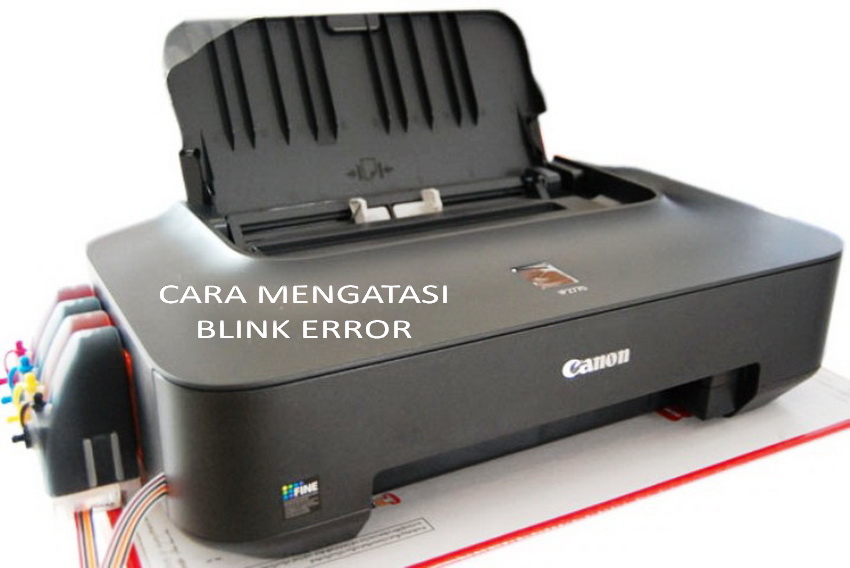
Printer Canon IP2700/IP2770 Error dan Cara Mudah Mengatasinya


Printer Canon IP2770 Error dan Cara Mudah Mengatasinya - Merupakan sebuah printer keluaran dari pabrikan yang sudah lama memproduksi barang-barang elektronik, seperti kamera, scanner dan produk andalannya yaitu printer. Salah satu produk printer yang sangat laris dipasaran adalah printer Canon Pixma IP2770.

Printer Canon IP2770 merupakan sebuah printer yang dapat dikatakan sebagai printer yang sangat bersahabat. Printer Canon IP2770 ini dibanderol dengan harga yang relatif murah, namun kualitas hasil cetaknya juga tidak bisa dianggap remeh begitu saja.

Selain kualitas bagus dan harganya yang murah, printer ini juga sangat mudah untuk didapatkan. Hampir di setiap toko peralatan komputer atau peralatan kantor banyak yang menjual printer Canon IP2770 ini, jadi anda tidak akan kesulitan untuk mendapatkan salah satu printer yang memiliki kualitas bagus namun tetap ramah dikantong ini.

Namun, dengan harganya yang murah, printer ini juga sering mengalami error pada saat ingin digunakan. Dari masalah pada software maupun pada hardware terutama pada cartridge. Tetapi anda tidak perlu khawatir, pada kesempatan kali ini saya akan membagikan sebuah tutorial bagaimana cara mengatasi error yang sering terjadi pada printer Canon IP2770 ini.

Pesan error dapat kita ketahui dengan mudah dengan melihat jumlah kedip pada lampu led hijau dan oranye yang ada pada printer Canon IP2770 ini.

Baca Juga :
Berikut ini adalah beberapa kasus error pada printer Canon IP2770 dan cara mengatasinya.
1. Kedip 3X warna orange dan 1X hijau
- Penyebab : terdapat kotoran pada bagian dekat roller, atau bisa juga karena mekanik yang rusak.
- Solusi : jika printer canon ip2770 masih bergaransi sebaiknya dibawa ke pusat servis, jika sudah tidak garansi maka bongkar printer dan cek apakah ada benda asing yang menyumbat, perbaiki atau ganti mekanik.

2. Kedip 4X warna orange dan 1X hijau
- Penyebab : bagian pad tinta penuh (Waste Ink Pad Full)
- Solusi : reset printer dengan software resetter. Download software resetter KLIK DISINI

3. Kedip 5X warna orange dan 1X hijau
- Penyebab : ada cartridge hitam atau berwarna yang rusak
- Solusi : cek pada cartridge dan bersihkan chipnya dengan tisu, ada kemungkinan terkena tinta yang menyebabkan tidak konek. Jika tetap tidak bisa maka sebaiknya beli cartridge yang baru untuk diganti yang lama.

4. Kedip 7X warna orange dan 1X hijau
- Penyebab : cartridge yang warna rusak/ mati
- Solusi : ganti cartridge warna dengan yang baru

5. Kedip 7X warna orang dan hijau secara bergantian
- Penyebab : Waste Ink Pad Full, Ink Absorber Full
- Solusi : untuk printer yang tidak diinfus / diinfus yang tidak diberi pembuangan, bersihkan busa penyerap tinta pada bagian bawa printer, lalu reset printer menggunakan software resetter. Download software resetter KLIK DISINI

6. Kedip 8X warna orange dan 1X hijau
- Penyebab : Ink Tank Full
- Solusi : reset printer dengan software resetter, download software resetter KLIK DISINI

7. Kedip 13X/ 16X warna orange dan 1X hijau
- Penyebab : cartridge tidak terpasang dengan benar, akan muncul gambar cartridge seperti terlepas ke atas pada layar monitor pada saat akan mencetak dokumen.
- Solusi : tekan dan tahan tombol resume kurang dari 10 detik

8. Kedip 14X/ 15X warna orange dan 1X hijau
- Penyebab : cartridge hitam rusak, chip cartridge mati
- Solusi : bersihkan dulu chip cartridge dengan tisu basah lalu keringkan dengan tisu kering. Jika cara ini tidak bisa maka ganti cartridge hitam dengan yang baru.

Jika anda belum mempunyai driver untuk printer Canon PIXMA IP2700/2770 ini, anda bisa mendownloadnya secara gratis dengan cara KLIK DISINI.

Mungkin itulah beberapa masalah error yang sering terjadi pada printer Canon PIXMA IP2700 dan Canon PIXMA IP2770. Setiap produk pasti memiliki kekurangan, bahkan pada produk yang berkualitas sekalipun. Apalagi pada printer Canon yang memiliki harga relatif murah ini. Jadi harap bersabar jika anda mendapati masalah seperti diatas.

Sekian dari admin, semoga bisa bermanfaat :)
cara mengatasi error printer canon ip2700 2770

Cara Crack IDM Tanpa Registrasi

Cara Crack IDM Tanpa Registrasi - Buat kalian yang suka download tentunya udah tau software yang satu ini. Internet Download Manager atau yang biasa kita sebut IDM merupakan aplikasi downloader yang sangat populer di dunia. Bisa dibilang, hampir semua pengguna internet minimal pernah menggunakan program ini atau mungkin sekedar mengetahuinya aja. Software ini mengharuskan kalian untuk membayar lisensi dalam bentuk serial number key. Meskipun kalian juga akan diberikan trial version gratis selama 30 hari. Tapi buat kalian yang ingin mencoba versi full versionnya terlebih dahulu sebelum membeli secara official, bisa di coba cara crack idm dibawah ini dengan patch terbaru, tanpa perlu registrasi, dan bisa menghilangkan aktivasi fake serial number.

Menghapus Aplikasi IDM Terlebih Dahulu
Jika sudah pernah install lalu trial version expired atau muncul fake serial number, Uninstall software :
1. Tutup dulu aplikasi Internet Download Manager jika masih terbuka
2. Buka Windows > Masuk Kontrol Panel
3. Pilih icon Uninstall a Program / Add Remove Program
4. Cari program Internet Download Manager
5. Lalu klik Uninstall

Instalasi IDM Full Crack :
Jika sudah dihapus, sekarang kalian bisa install ulang programnya di komputer. Ohiya, software ini support segala versi windows 7, 8 dan windows 10 ya. Baik itu 32 bit ataupun 64 bit. Ikuti cara install idm full patch berikut ini :
1. Download IDM dan patch terbaru DISINI
2. Wajib matikan Antivirus, Windows Defender dan software proteksi lainnya
3. Extract files menggunakan WinRAR
4. Setelah itu, buka folder 1. Block Host
5. Klik kanan Disable Activation.bat > Run As Administrator
6. Klik Yes dan tekan Enter
7. Selanjutnya, buka folder 2. Setup > Jalankan setup.exe
8. Install seperti biasa
9. Lanjut ke folder 3. Patch > Extract file patch.rar
10. File Patch.exe yang muncul, di copy
11. Paste di folder C:\Program Files (x86)\Internet Download Manager
12. Lalu jalankan patch.exe dan tekan tombol Patch
13. Isikan first name, last name terserah
14. Jika berhasil akan muncul Registry Patch OK

Nah seperti itulah cara crack Internet Download Manager (IDM) Tanpa Registrasi. Bagaimana? Sangat mudah bukan?

Demikian dari admin, semoga bisa bermanfaat :)

Serial Number Adobe Photoshop CS6 Terbaru

Serial Number Adobe Photoshop CS6 Terbaru - Siapa sih yang gak kenal sama Photoshop? Ya, photoshop merupakan salah satu dari banyak software design yang sangat terkenal dan ramai digunakan oleh designer di berbagai belahan dunia. Software Adobe Photoshop CS6 ini menawarkan banyak fitur-fitur serta tools yang dapat anda gunakan untuk mendesain gambar.

Tetapi sayangnya, dengan fitur-fitur yang sangat banyak dan keren ini, software Adobe Photoshop CS6 ini memerlukan Serial Number untuk dapat anda gunakan secara terus menerus. Sedangkan harga serial number dari software Adobe Photoshop CS6 ini sangatlah mahal bagi rakyat seperti saya, hehe.

Namun, anda tidak perlu khawatir akan hal tersebut, karena pada post kali ini admin akan membagikan beberapa Serial Number yang dapat anda gunakan untuk aktivasi Adobe Photoshop CS6 kalian. Simak baik-baik ya!

Serial Number Adobe Photoshop CS6 :
1330-1156-0980-8094-0093-3404
1330-1416-8167-3432-7342-5065
1330-1516-6501-3782-3926-4993
1330-1812-7531-2275-1508-2831
1330-1920-6741-8538-0788-4749
1330-1434-7193-4776-5834-3132
1330-1129-4054-4300-1974-8912
1330-1498-7328-5130-3384-9032
1330-1655-3029-6637-2795-4117
1330-1691-2320-1630-3127-2515

Update Terbaru Serial Number :
1330-1971-4830-5668-6067-1762
1330-1912-2628-0850-0232-4869
1330-1148-0472-2735-6555-0617
1330-1544-4195-8131-3034-5634
1330-1886-0283-4688-9152-2034
1330-1118-3174-6558-8260-5378
1330-1971-4830-5668-6067-1762
1330-1912-2628-0850-0232-4869
1330-1148-0472-2735-6555-0617
1330-1544-4195-8131-3034-5634
1330-1886-0283-4688-9152-2034
1330-1118-3174-6558-8260-5378
1330-1388-7599-7854-6355-0813
PWW600R6862670-965
PWW600R7118723-

Baca Juga :

Anda bisa gunakan salah satu Serial Number yang ada diatas untuk aktivasi Adobe Photoshop CS6. Jika anda belum mengerti bagaimana cara memakai dan memasang serial number diatas, anda bisa membaca tutorial singkat dibawah ini.

Cara Instal :
1. Matikan koneksi internet
2. Buka Adobe Photoshop CS6
3. License Software
4. Masukkan salah satu serial number diatas
5. Klik accept pasti ada peringatan hidupkan internet Pilih/klik connect later
6. Jika gagal, coba serial number lain
7. Selesai

Cara Instal 2 :
1. Install pakai salah satu serial diatas (matikan koneksi internet)
2. Lanjutkan serial sampai selesai
3. Jangan dibuka dulu
4. Download Crack Adobe Photoshop CS6, KLIK DISINI
5. Copy file yang telah didownload ke folder instalasi Photoshop CS6
6. Silahkan dibuka CS6 nya
7. Selesai

TAMBAHAN :
Folder instalasi Adobe Photoshop biasanya ada pada folder  :
C:/Program Files(x86)/Adobe/Adobe Photoshop CS6 (32bit)
Atau
C:/Program Files/Adobe/Adobe Photoshop CS6 (64bit)

Dan itulah beberapa Serial Number Adobe Photoshop CS6 yang dapat admin bagikan, semoga bisa membantu anda untuk mengaktivasi Photoshop CS6 yang anda gunakan.
Untuk penggunaan jangka panjang dan jika anda memiliki uang lebih, alangkah baiknya jika anda membeli Serial Number resmi agar tetap bisa menggunakan Photoshop CS6 ini.

 Sekian dari admin, semoga bermanfaat :)

Cara Mudah Download Video Dari Instagram

Instagram merupakan salah satu dari banyak media sosial yang sedang trending saat ini. Maka dari itu, semakin lama banyak sekali orang yang menggunakan media sosial Instagram untuk membagikan segala kegiatan sehari-hari yang mereka lakukan.

Tidak sedikit juga pengguna Instagram yang mengupload foto maupun video yang mungkin ingin anda miliki dan ingin anda simpan. Namun sayangnya, Instagram tidak memiliki opsi untuk menyimpan atau mendownload video maupun foto yang diposting oleh pengguna.
Lalu bagaimana cara untuk mendownload video atau foto tersebut? Tenang saja, pada post ini admin akan membagikan sebuah tutorial tentang Cara Mudah Download Video atau Foto dari Instagram dengan Mudah. Simak baik-baik ya!

Ada 2 pilihan cara mendownload foto atau video yang akan admin bagikan, anda bisa memilih mana yang menurut anda paling mudah, cekidot!

Cara Download Video/Foto Dari IG Tanpa Aplikasi :
Cara pertama ini adalah tanpa menggunakan aplikasi tambahan, tapi hanya menggunakan layanan download video dari Instagram yang berbasis web. Simak caranya dibawah ini.

1. Pertama, buka aplikasi Instagram dan cari video atau foto yang ingin anda download.
2. Setelah itu, klik titik 3 di pojok kanan atas pada video/foto, lalu pilih Copy Link
3. Lalu buka situs downloader video Instagram, KLIK DISINI
4. Kemudian pastekan link yang telah anda copy tadi pada kolom web tersebut
5. Lalu klik tombol yang ada di sebelah kolom
6. Tunggu beberapa saat agar web tersebut bekerja
7. Klik tombol download berwarna hijau untuk memulai proses download
8. Tunggu sampai proses download selesai, dan cek galeri anda, selamat video sudah terdownload!

Baca Juga :
Cara Download Video/Foto Dari IG Dengan Aplikasi :
Cara yang kedua ini adalah menggunakan aplikasi tambahan untuk mendownload video dari Instagram. Simak caranya dibawah ini.

1. Pertama, download dulu aplikasi downloader video/foto instagram, anda bisa KLIK DISINI
2. Setelah itu instal aplikasi downloadernya
3. Kemudian buka aplikasinya, dan pastikan layanan sudah aktif

4. Lalu masuk Instagram dengan cara klik ikon di kiri atas
5. Pilih video yang ingin anda download, lalu klik 3 titik dan pilih Copy Link. Maka video akan terdownload secara otomatis. Jadi tunggu saja sampai proses download selesai.
Tambahan :
Jika merasa tutorial diatas masih terlalu rumit bagi anda, saya menyarankan anda untuk menggunakan aplikasi OGInstagram+.
Aplikasi ini adalah Instagram modifikasi sehingga anda dapat mendownload secara langsung melalui aplikasi Instagram tersebut.
Jika anda berminat, anda bisa KLIK DISINI

Dan itulah tutorial tentang Cara Mudah Download Video Dari Instagram yang dapat admin bagikan. Anda bisa memilih salah satu cara diatas yang menurut anda paling mudah dilakukan.

Sekian dari admin, semoga bermanfaat :)

Like for Update via Facebook

Translate